You can take photo by utilizing smartphone's camera, which may have higher resolution than PC. Take photo, switch camera(front/back) and check camera roll by pConnect!
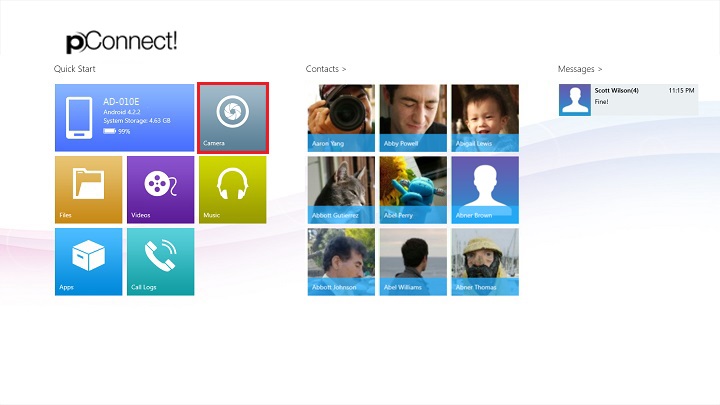
You can open Camera from either A or B:
A. Click/tap tile of “Camera” in Quick Start menu
B. Click/tap “Camera” from Flyout menu of each contents
Below images show open “Camera” from Photos menu.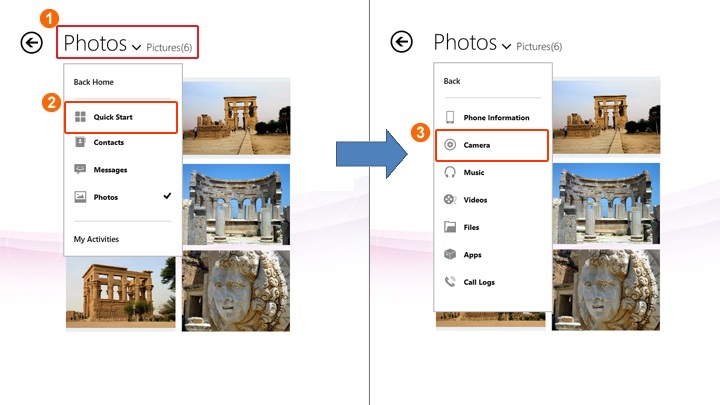
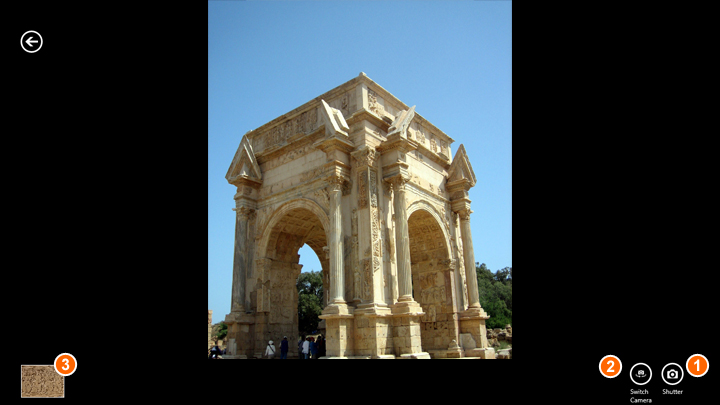
Camera screen
App commands
| ① |  You can take a photo by click/tap Shutter icon. You can take a photo by click/tap Shutter icon. |
| ② |  You can switch smartphone front/back camera by click/tap Switch Camera icon. You can switch smartphone front/back camera by click/tap Switch Camera icon. |
| ③ | You can also view the photos in your smartphone by click/tap the "Camera roll" in App bar. |
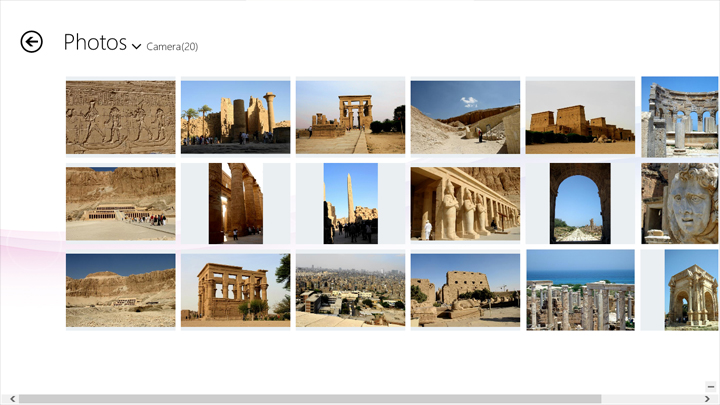
Below image shows photos in the "Camera Roll" folder